

Der heiß ersehnte Rückkehr in die nebelverhangenen Straßen steht mit Silent Hill f bevor, doch PC-Spieler fragen zu Recht: Läuft es gut? Basierend auf einer umfassenden Analyse des Verhaltens des Unreal Engine 5-Titels ist die Antwort differenziert. Während Silent Hill f auf leistungsstarken Systemen ein anständiges und immersives Erlebnis bieten kann, hängt seine Performance stark von Ihrer PC-Hardware und entscheidenden Optimierungseinstellungen ab. Diese Anleitung bietet eine fundierte, erfahrungsbasierte Aufschlüsselung, um Ihnen den reibungslosesten Weg in seinen Albtraum zu ebnen.
Silent Hill f PC-Performance: Das schnelle Fazit
Silent Hill f läuft nach Post-Launch-Patches anständig auf Mittelklasse- bis Highend-PCs, kämpft aber auf Low-End-Hardware. Die ersten Versionen hatten merkliche Performance-Probleme, aber der Einsatz moderner Upscaling-Technologien wie DLSS oder FSR mit einer starken GPU kann zu einem flüssigen 60-FPS-Erlebnis mit minimalen Unterbrechungen führen. Die Nutzung der Unreal Engine 5 bedeutet, dass Shader-Kompilierungs-Ruckler die ersten Durchläufe beeinträchtigen können – eine häufige Herausforderung mit dieser Engine.
Silent Hill f für einen Highend-Gaming-PC optimieren
Für Spieler mit modernen Rechnern (z.B. RTX 3070/4070 oder RX 6800 und höher, gepaart mit einer aktuellen CPU) hat Silent Hill f das Potenzial, sowohl atemberaubend auszusehen als auch flüssig zu laufen. Hier ist, was Sie wissen müssen.
✅ Das gute Performance-Potenzial
Mit den richtigen Einstellungen kann das Spiel eine feste 60 FPS oder mehr bei 1440p- oder 4K-Auflösungen halten. Ray-traced Global Illumination und detaillierte Texturen erschaffen eine unglaublich atmosphärische und furchterregende Welt, die von leistungsstarker Hardware profitiert.
🔑 DLSS und FSR sind essenziell
Frühe Performance-Probleme bei nativer 4K-Auflösung selbst auf Highend-Karten wurden größtenteils durch das Aktivieren von DLSS (NVIDIA) oder FSR (AMD/alle) behoben. Die Modi "Quality" oder "Balanced" bieten einen massiven Performance-Schub mit minimalem Verlust an visueller Qualität und sorgen oft für eine stabile 60 FPS bei scharfer Bildqualität.
⚠️ Unreal Engine 5-Ruckler verstehen
Auch auf einem guten PC können Ihnen geringfügige "Traversal-Stutters" begegnen, während das Spiel neue Bereiche und Assets lädt. Dies ist charakteristisch für viele UE5-Titel. Obwohl vorhanden, deuten Berichte darauf hin, dass diese Ruckler in Silent Hill f oft weniger schwerwiegend sind als in anderen frühen UE5-Veröffentlichungen. Das Begrenzen Ihrer Bildrate knapp unter der Bildwiederholrate Ihres Displays kann helfen, die Auswirkungen dieser Einbrüche abzumildern.
Video-Platzhalter: Direkter Vergleich der Silent Hill f-Performance mit aktiviertem und deaktiviertem Upscaling.
Kann man Silent Hill f auf einem Low-End-PC spielen?
Die Erfahrung ist auf Hardware unterhalb der empfohlenen Spezifikationen stark beeinträchtigt. Das Management der Erwartungen ist entscheidend.
Ein deutlich eingeschränktes Erlebnis
Auf Low-End-Hardware (z.B. ältere i3/i5-CPUs, GTX 1060/RX 580-Level-GPUs oder integrierte Grafik) kann Silent Hill f in anspruchsvollen Bereichen zu einer "Diashow" werden, wobei die Bildraten potenziell auf 10-20 FPS einbrechen. Dies beeinträchtigt sowohl das Gameplay als auch die sorgfältig gestaltete Horror-Atmosphäre erheblich.
- Starke Eingabeverzögerung & Ruckler: Eingabeverzögerung macht präzise Bewegung und Interaktion schwierig und zerstört die Immersion.
- Mikroruckler und Einfrieren: Häufige Aussetzer während des Asset-Streamings und bei Gegner-Begegnungen sind üblich.
- Lange Shader-Kompilierung: Der erste Durchlauf wird häufige Pausen beinhalten, während Shader in Echtzeit kompiliert werden.
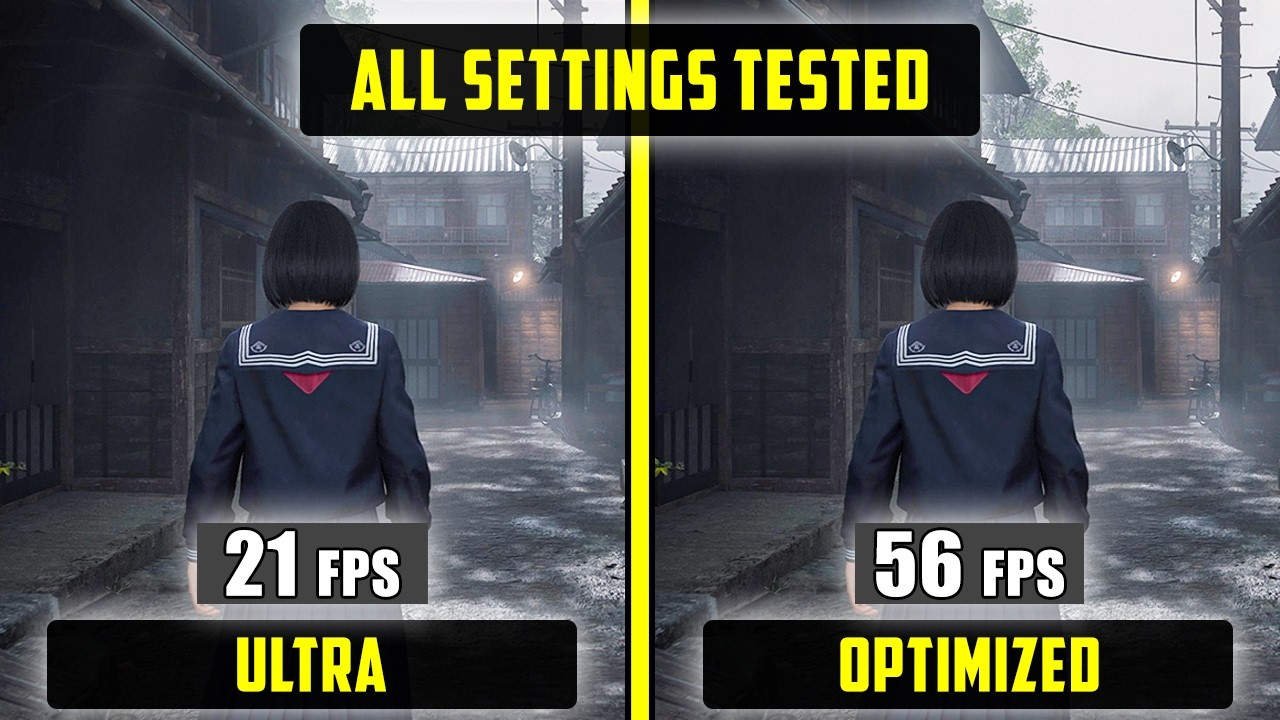
Bewährte PC-Optimierungstipps für Silent Hill f
Befolgen Sie diese von Experten empfohlenen Einstellungen, um auf jedem System die bestmögliche Performance aus Silent Hill f herauszuholen, in Übereinstimmung mit den Best Practices für Unreal Engine 5-Spiele.
1. Upscaling nutzen (DLSS/FSR/XeSS)
Dies ist die einzige wichtigste Einstellung. Aktivieren Sie DLSS (Performance/Quality), FSR oder XeSS im Grafikmenü. Der Performance-Gewinn ist enorm bei einem geringen visuellen Kompromiss und essenziell für hohe Bildraten.
2. Wichtige Grafikeinstellungen anpassen
Globale Beleuchtung: Auf "Hoch" statt "Episch" stellen für einen großen FPS-Schub. Schattenqualität: Auf "Mittel" reduzieren. Nachbearbeitung: Volumetrischen Nebel und Motion Blur reduzieren. Diese bieten das beste Performance-zu-visueller-Qualität-Verhältnis.
3. Bildrate begrenzen
Nutzen Sie die NVIDIA Systemsteuerung, AMD Adrenalin oder In-Game-Tools, um Ihre FPS 3-5 Bilder unter dem Maximum Ihres Displays zu begrenzen. Dies kann scharfe Einbrüche durch Traversal-Stutters verhindern und ein gleichmäßigeres Gefühl erzeugen.
Die Bedeutung von Geduld beim ersten Start
Silent Hill f kompiliert wie viele UE5-Spiele Shader während des Spielens. Ihr erster Durchlauf kann mehr Ruckler haben. Lassen Sie das Spiel vollständig kompilieren (achten Sie auf eine Benachrichtigung im Menü) oder spielen Sie die ersten Gebiete durch. Nachfolgende Durchläufe werden merklich flüssiger sein. Dies ist kein Bug, sondern eine Charakteristik des Engine-Pipelines.
Abschließende Gedanken zur Silent Hill f PC-Performance
Silent Hill f präsentiert eine moderne, visuell anspruchsvolle Interpretation der klassischen Horror-Formel. Während seine PC-Performance nicht makellos ist, ist sie mit dem richtigen Setup handhabbar und oft exzellent. Highend-Nutzer sollten Upscaling für ein flüssiges Erlebnis nutzen, während Mittelklasse-Nutzer kluge grafische Kompromisse eingehen müssen. Spieler auf Low-End-Hardware sollten das Abwarten weiterer Optimierungs-Patches oder Konsolen-Alternativen in Betracht ziehen.
Haftungsausschluss: Diese Analyse basiert auf technischen Reviews, Community-Feedback und Unreal Engine 5-Performance-Mustern. Individuelle Erfahrungen können basierend auf spezifischen Treiberversionen, Windows-Updates und Systemkonfigurationen variieren. Stellen Sie immer sicher, dass Ihre Grafiktreiber für das beste Erlebnis auf dem neuesten Stand sind.