

待望の霧に包まれた街への帰還となる『Silent Hill f』ですが、PCゲーマーが当然の疑問を抱いています:快適に動作するのか? Unreal Engine 5製タイトルの挙動を詳細に分析した結果、その答えは複雑です。『Silent Hill f』は、十分な性能を持つシステムでは十分に没入感のある体験を提供できますが、そのパフォーマンスはPCハードウェアと重要な最適化設定に大きく依存します。このガイドでは、その悪夢への旅を可能な限りスムーズにするための、権威ある経験に基づく詳細な分析を提供します。
『Silent Hill f』PCパフォーマンス: 簡潔な総評
『Silent Hill f』は、ローンチ後のパッチによりミドル~ハイエンドPCではまずまず動作しますが、ローエンドハードウェアでは苦戦します。初期バージョンには顕著なパフォーマンス問題がありましたが、DLSSやFSRといった最新のアップスケーリング技術を強力なGPUと併用することで、最小限の中断でスムーズな60 FPS体験が得られます。本作がUnreal Engine 5を使用しているため、シェーダーコンパイル時のスタッターが初回プレイに影響を与える可能性があり、これは同エンジンに共通する課題です。
ハイエンドゲーミングPC向け『Silent Hill f』最適化
最新の機材(例:RTX 3070/4070 または RX 6800 以上と、最近のCPUを組み合わせたもの)を持つプレイヤーにとって、『Silent Hill f』は見た目も美しく、動作もスムーズになる可能性を秘めています。知っておくべきことは以下の通りです。
✅ 良好なパフォーマンスの可能性
適切な設定を行えば、ゲームは1440pまたは4K解像度でロックされた60 FPS以上を維持できます。レイトレーシングによるグローバルイルミネーションと詳細なテクスチャは、強力なハードウェアの恩恵を受けた、非常に雰囲気があり恐ろしい世界を作り出します。
🔑 DLSSとFSRは必須
ハイエンドカードでもネイティブ4Kで発生した初期のパフォーマンス問題は、DLSS(NVIDIA)またはFSR(AMD/全機種)を有効にすることでほぼ解消されました。QualityまたはBalancedモードは、視覚的な忠実度を最小限に抑えながら、圧倒的なパフォーマンス向上をもたらし、シャープな画質で安定した60 FPSをロックすることがよくあります。
⚠️ Unreal Engine 5のスタッターを理解する
高性能なPCでも、ゲームが新しいエリアやアセットを読み込む際に軽微な「トラバーサルスタッター(移動時のカクつき)」が発生する可能性があります。これは多くのUE5タイトルの特徴です。存在はしますが、『Silent Hill f』におけるこれらのスタッターは、他の初期のUE5リリース作品よりも深刻度が低いという報告があります。フレームレートをディスプレイのリフレッシュレートよりわずかに低くキャップすることで、これらのドロップの影響を軽減するのに役立ちます。
動画プレースホルダー:アップスケーリング有効/無効での『Silent Hill f』パフォーマンス比較。
ローエンドPCで『Silent Hill f』は動くのか?
推奨スペック以下のハードウェアでは、体験は著しく損なわれます。期待値の管理が重要です。
大幅に妥協を強いられる体験
ローエンドハードウェア(例:旧式のi3/i5 CPU、GTX 1060/RX 580クラスのGPU、または内蔵グラフィックス)では、『Silent Hill f』は要求の高いエリアで「スライドショー」状態になり、フレームレートが10-20 FPSまで低下する可能性があります。これはゲームプレイと、緻密に作り込まれたホラー雰囲気の両方に深刻な影響を与えます。
- 深刻な入力遅延 & スタッター: 入力遅延により、正確な移動やインタラクションが困難になり、没入感が損なわれます。
- マイクロスタッターとフリーズ: アセットストリーミング中や敵との遭遇時に頻繁に発生するカクつきがよく見られます。
- 長いシェーダーコンパイル時間: 初回プレイでは、シェーダーがリアルタイムでコンパイルされるため、頻繁に一時停止が発生します。
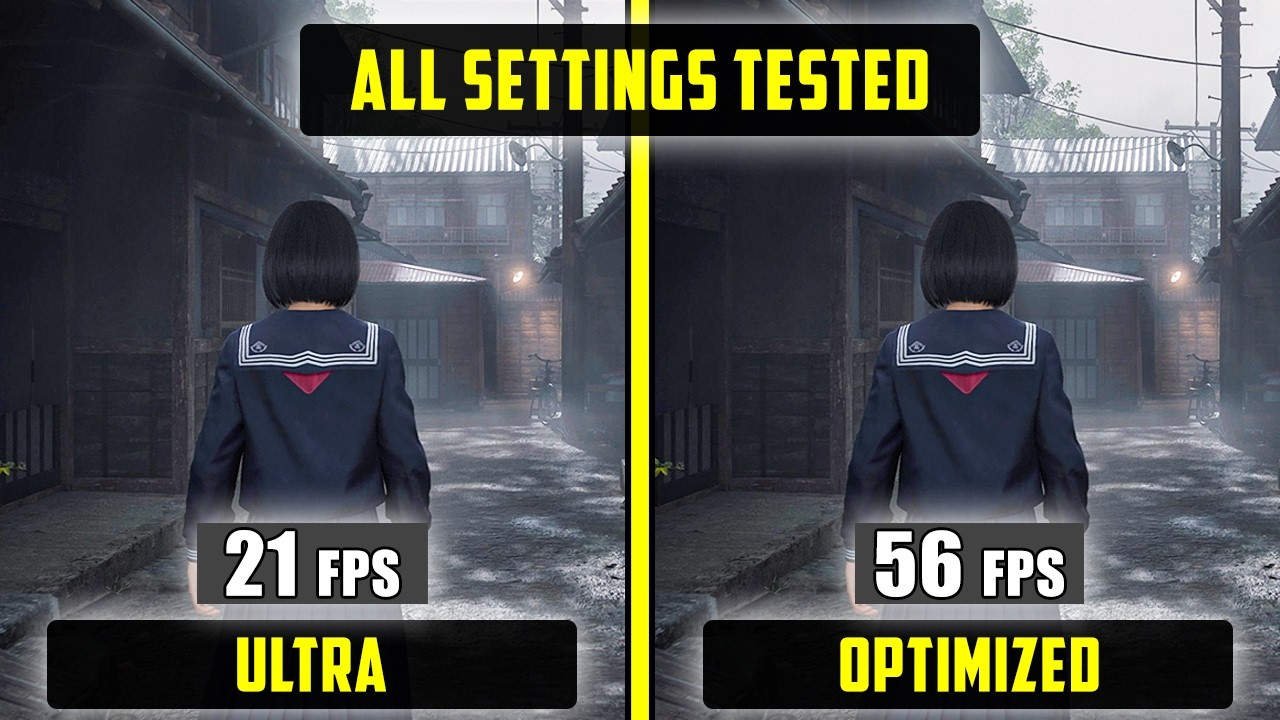
実証済み!『Silent Hill f』PC最適化のコツ
Unreal Engine 5ゲームのベストプラクティスに沿って、あらゆるシステムで『Silent Hill f』から可能な限り最高のパフォーマンスを引き出すために、専門家が推奨する以下の設定に従ってください。
1. アップスケーリングを使用する (DLSS/FSR/XeSS)
これは最も重要な単一の設定です。グラフィックスメニューでDLSS(Performance/Quality)、FSR、またはXeSSを有効にしてください。視覚的なトレードオフは最小限で、パフォーマンスの向上は莫大であり、高いフレームレートには必須です。
2. 主要なグラフィックス設定を調整する
グローバルイルミネーション: 「Epic」ではなく「High」に設定するとFPSが大幅に向上します。シャドウ品質: 「Medium」に下げます。ポストプロセス: ボリュームフォグとモーションブラーを低くします。これらはパフォーマンス対視覚効果の比率が最も優れています。
3. フレームレートをキャップする
NVIDIAコントロールパネル、AMD Adrenalin、またはゲーム内ツールを使用して、FPSをディスプレイの最大値より3-5フレーム低くキャップします。これにより、トラバーサルスタッターによる急激なドロップを防ぎ、より一貫した感覚を作り出すことができます。
初回起動時の忍耐の重要性
『Silent Hill f』は、多くのUE5ゲームと同様に、ゲームプレイ中にシェーダーをコンパイルします。初回プレイではスタッターが多くなる可能性があります。 ゲームが完全にコンパイルされるまで(メニュー内の通知を確認)、または最初のエリアをクリアするまで待機してください。2回目以降のプレイは明らかにスムーズになります。 これはバグではなく、エンジンのパイプラインの特性です。
『Silent Hill f』PCパフォーマンスに関する最終考察
『Silent Hill f』は、古典的なホラーフォーミュラを現代的で視覚的に要求の厳しい形で提示しています。PCパフォーマンスは完璧ではありませんが、適切なセットアップを行えば管理可能であり、しばしば優れたものになります。ハイエンドユーザーはスムーズな体験のためにアップスケーリングを活用すべきであり、ミドルレンジユーザーは賢明なグラフィックスの妥協を必要とします。ローエンドハードウェアのプレイヤーは、さらなる最適化パッチやコンソール版の選択肢を待つことを検討すべきです。
免責事項: この分析は、技術レビュー、コミュニティからのフィードバック、およびUnreal Engine 5のパフォーマンスパターンに基づいています。個々の体験は、特定のドライバーバージョン、Windowsアップデート、システム構成によって異なる場合があります。最良の体験のためには、常にグラフィックスドライバーを最新の状態に保ってください。